


اجعل الوصول إلى العروض أسهل: أضف «وفر قروشك» إلى الشاشة الرئيسية، ثم اسمح بالإشعارات لتصلك العروض والمقالات التي نختارها لك. الإضافة مجانية ولا تحتاج إلى تنزيل التطبيق من متجر التطبيقات. ستستخدم نسخة ويب من الموقع تحتاج إلى اتصال بالإنترنت. إضافة الأيقونة لا تفعّل الإشعارات تلقائيًا؛ أكمل خطوة السماح بالتنبيهات أيضًا. صور خطوات الآيفون مأخوذة من جهاز حقيقي، مع تمويه التطبيقات الأخرى في صورة الأيقونة. صورة طلب السماح بالإشعارات توضيحية مولّدة، وصور الأندرويد واختبار التنبيهات رسوم إرشادية مبسطة. قد يختلف شكل القوائم حسب إصدار النظام ولغة الجهاز.
قبل البدء
استخدم Safari على الآيفون أو Chrome على الأندرويد. إذا فتحت الرابط داخل واتساب أو تيليجرام أو سناب، انسخه وافتحه في المتصفح مباشرة. استخدم التصفح العادي بدل التصفح الخاص أو المتخفي. على الآيفون، إشعارات تطبيقات الويب تحتاج إلى iOS 16.4 أو أحدث وإلى فتح الموقع من أيقونته على الشاشة الرئيسية. ننصح بتحديث النظام والمتصفح إلى إصدار حديث يدعمه جهازك.
أولًا: إضافة وفر قروشك على الآيفون
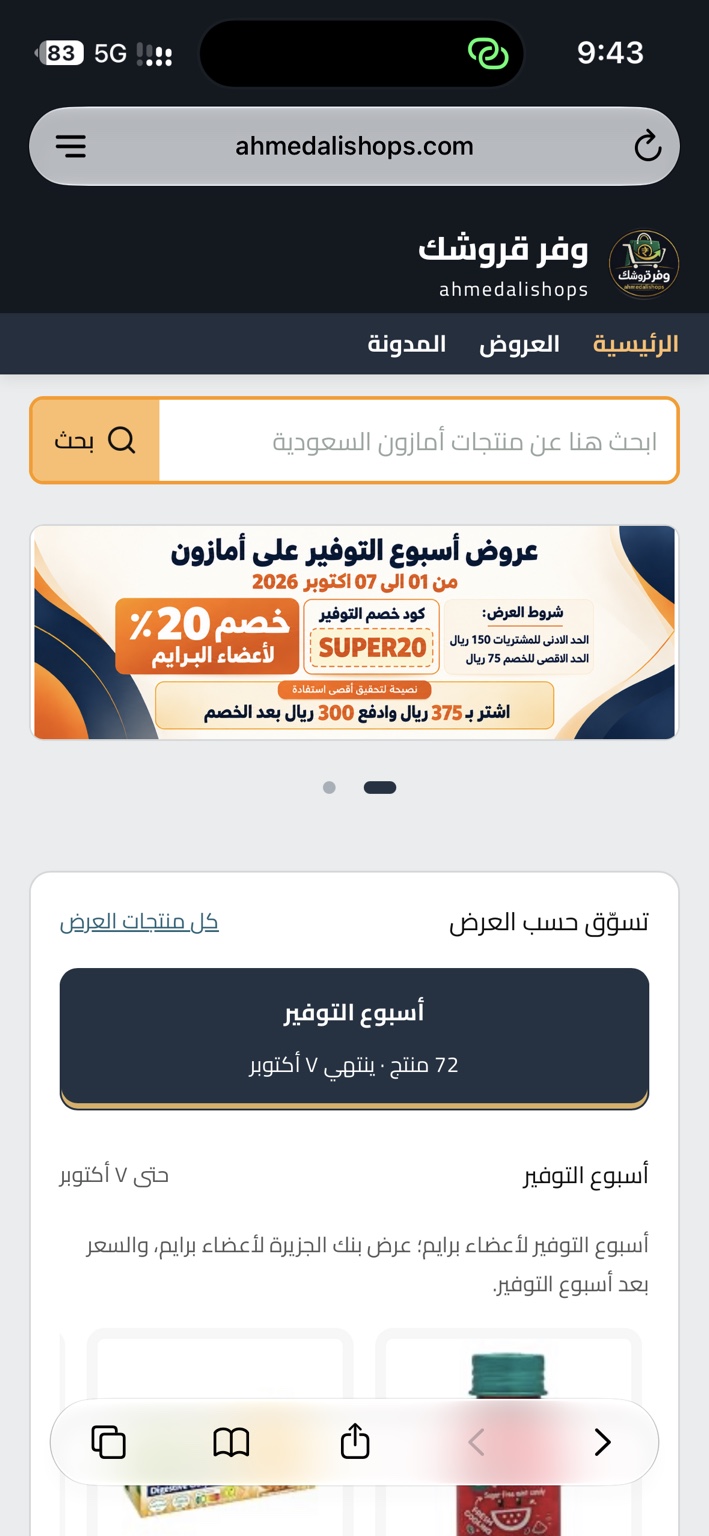
الخطوة 1 — افتح الموقع والمشاركة: افتح Safari واكتب ahmedalishops.com في شريط العنوان. ثم اضغط رمز المشاركة: المربع الذي يخرج منه سهم للأعلى، الظاهر في منتصف الشريط السفلي بالصورة.
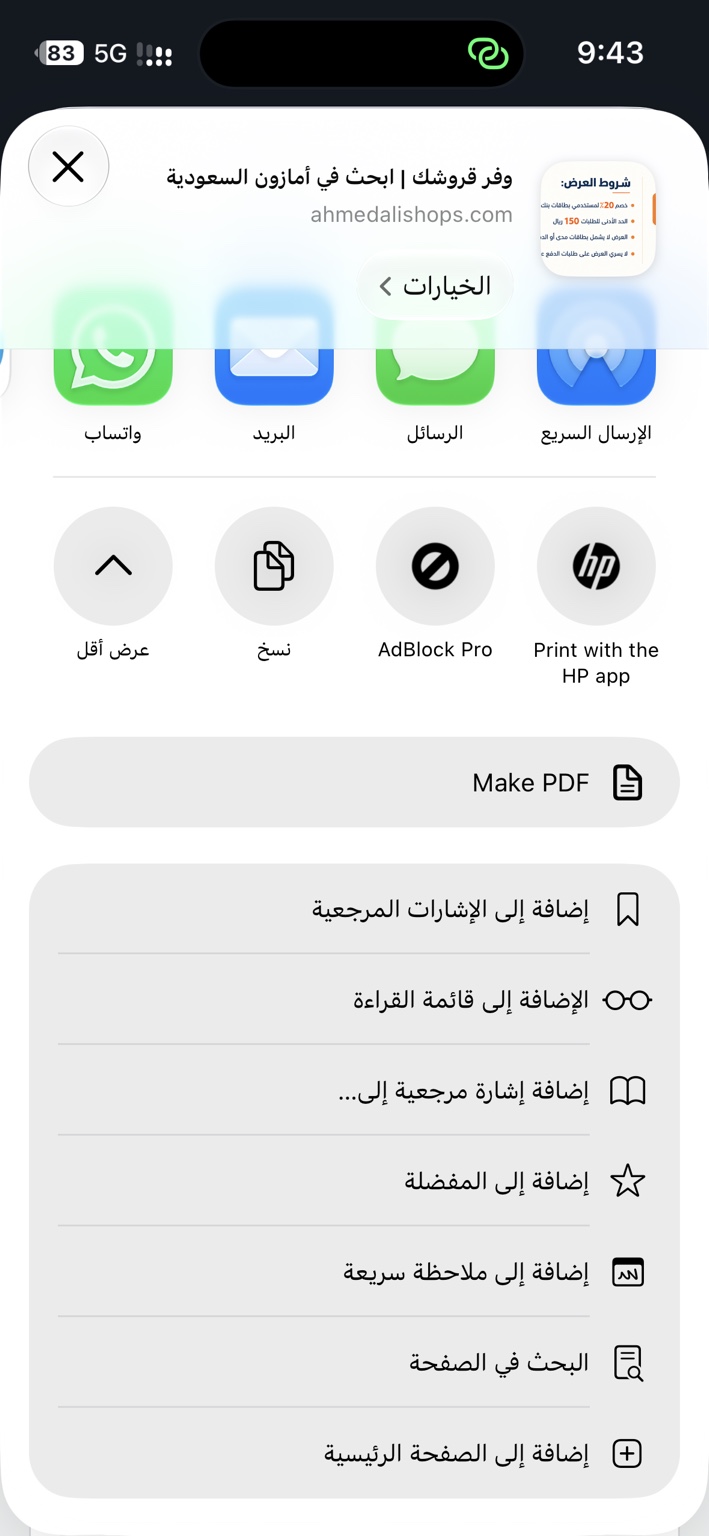
الخطوة 2 — اختر الإضافة إلى الصفحة الرئيسية: مرّر لأسفل قائمة المشاركة، ثم اضغط «إضافة إلى الصفحة الرئيسية» كما يظهر في أسفل الصورة. قد يُسمّى الخيار «إضافة إلى الشاشة الرئيسية» في إصدارات أخرى.
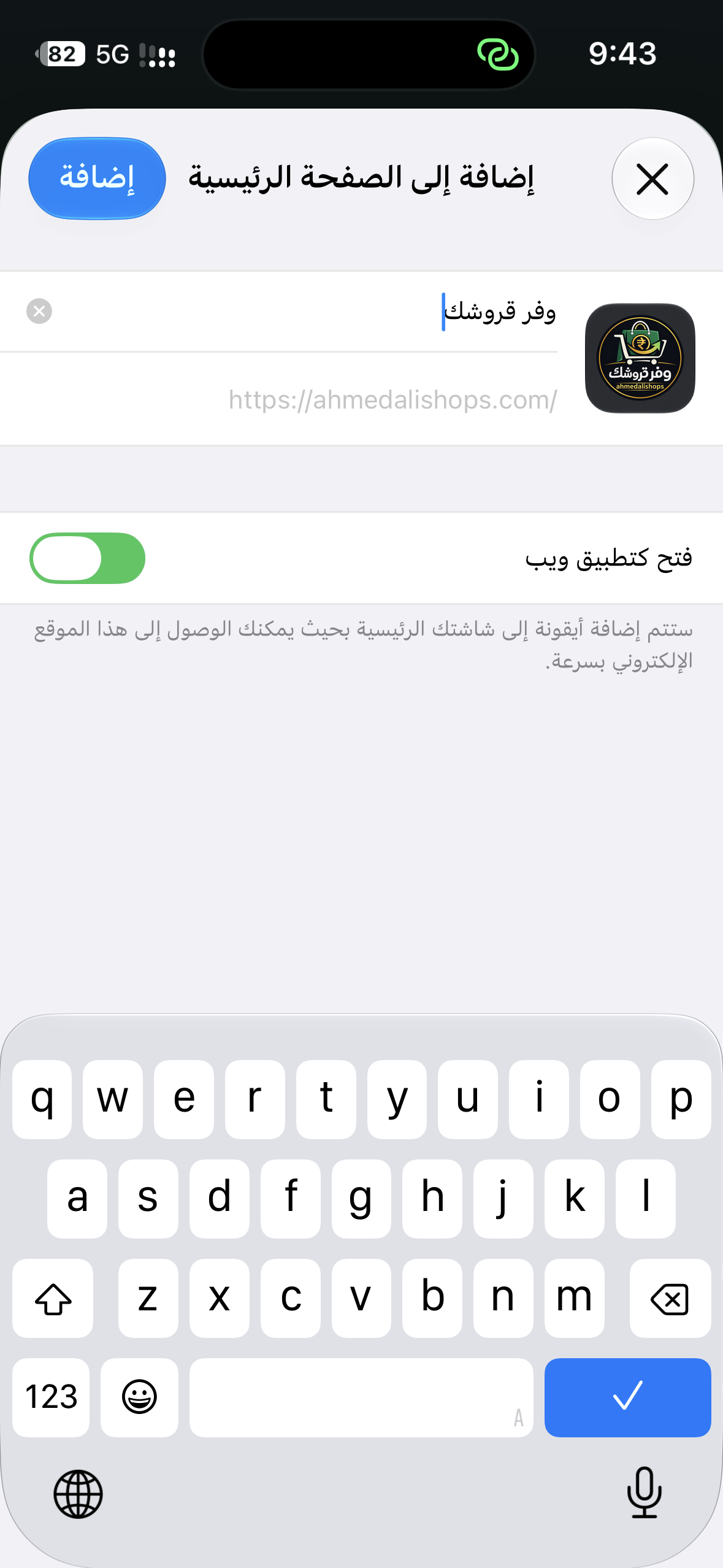
الخطوة 3 — أكّد الإضافة: اترك الاسم «وفر قروشك»، وتأكد أن خيار «فتح كتطبيق ويب» مفعّل إذا ظهر، ثم اضغط زر «إضافة» الأزرق أعلى الشاشة.
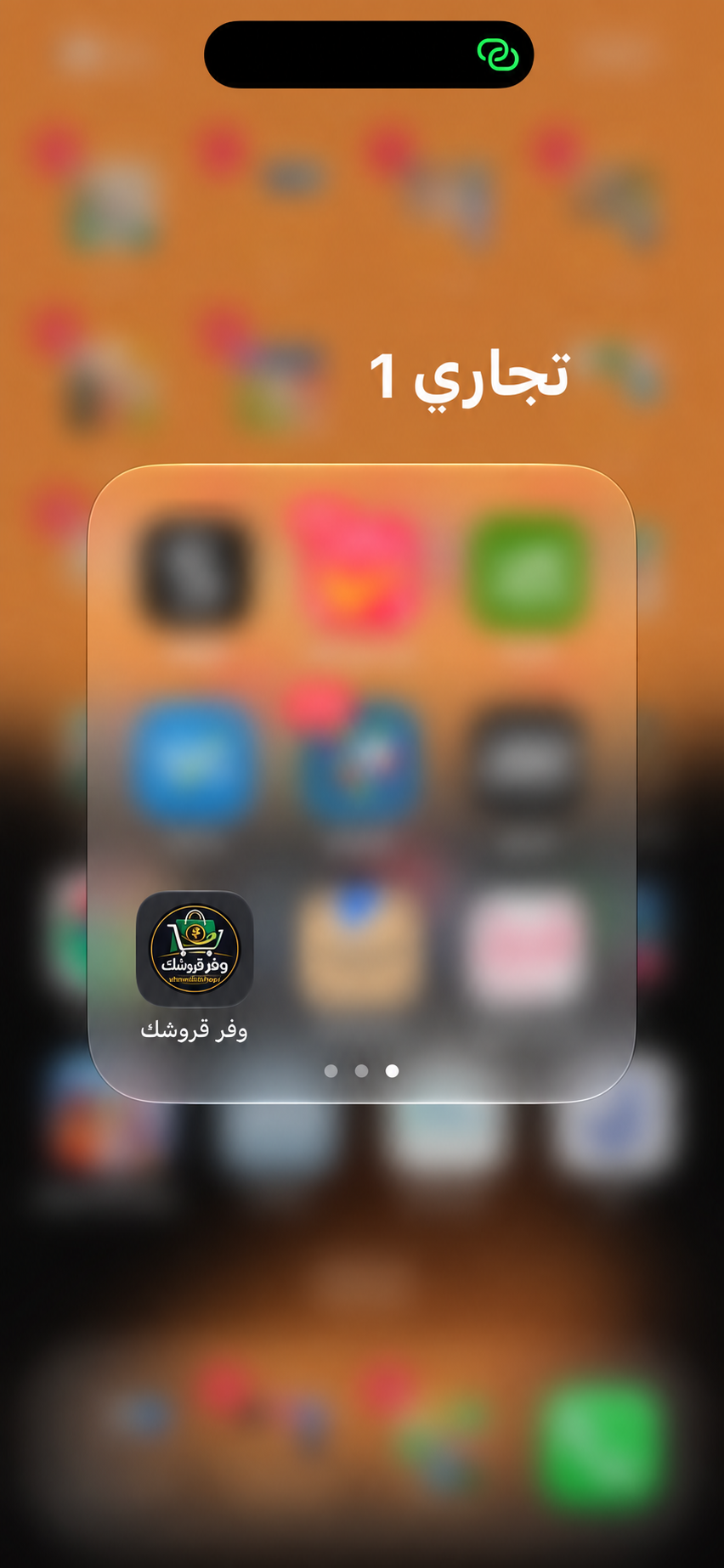
الخطوة 4 — افتح أيقونة وفر قروشك: بعد الإضافة، ستجد أيقونة الموقع على الشاشة الرئيسية أو داخل المجلد الذي وضعتها فيه. اضغط عليها لفتح الموقع كتطبيق ويب؛ نفّذ تفعيل إشعارات الآيفون من هنا.
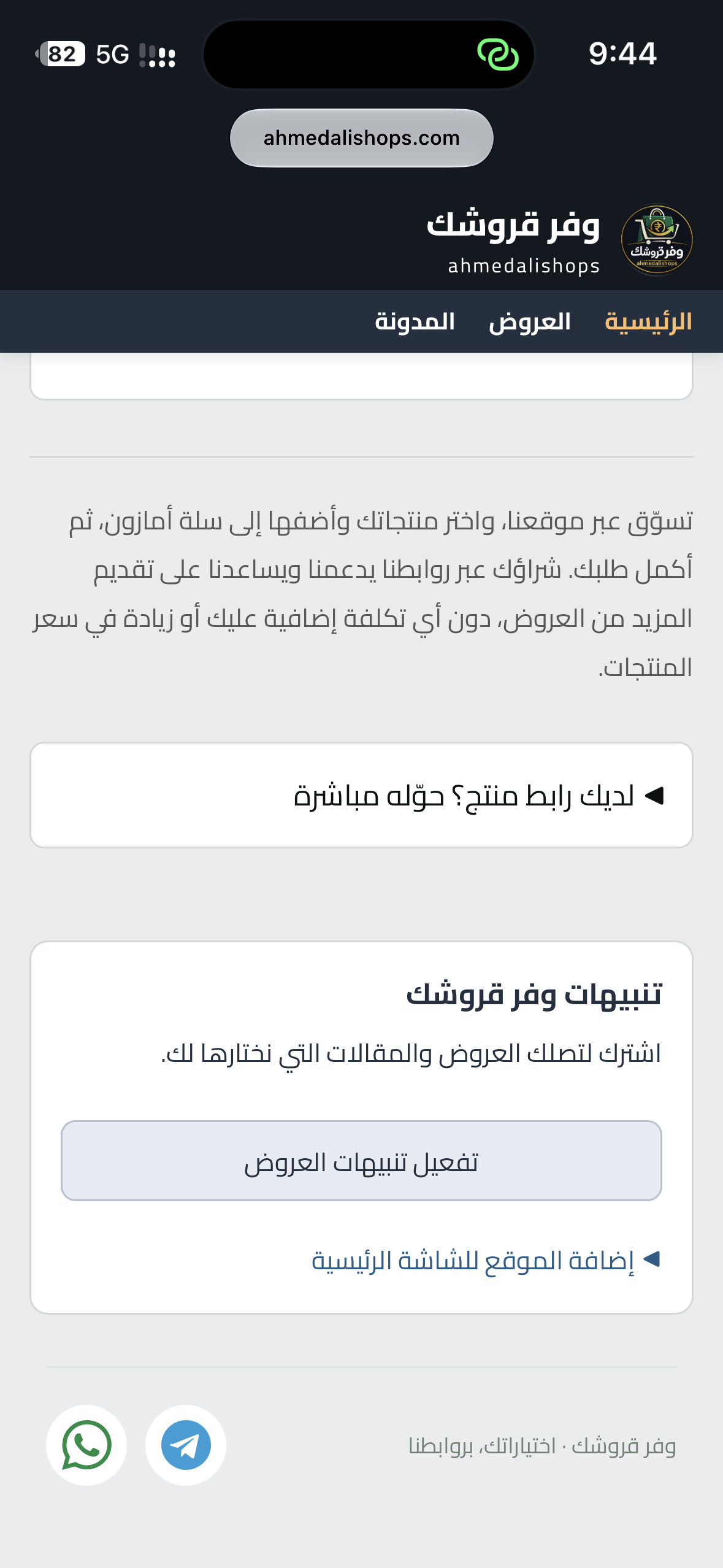
الخطوة 5 — فعّل تنبيهات العروض: داخل الموقع المفتوح من الأيقونة، مرّر إلى أسفل الصفحة حتى تجد بطاقة «تنبيهات وفر قروشك». اضغط زر «تفعيل تنبيهات العروض» الظاهر في الصورة، ثم أكمل السماح بالإشعارات في الخطوة 6 أدناه.
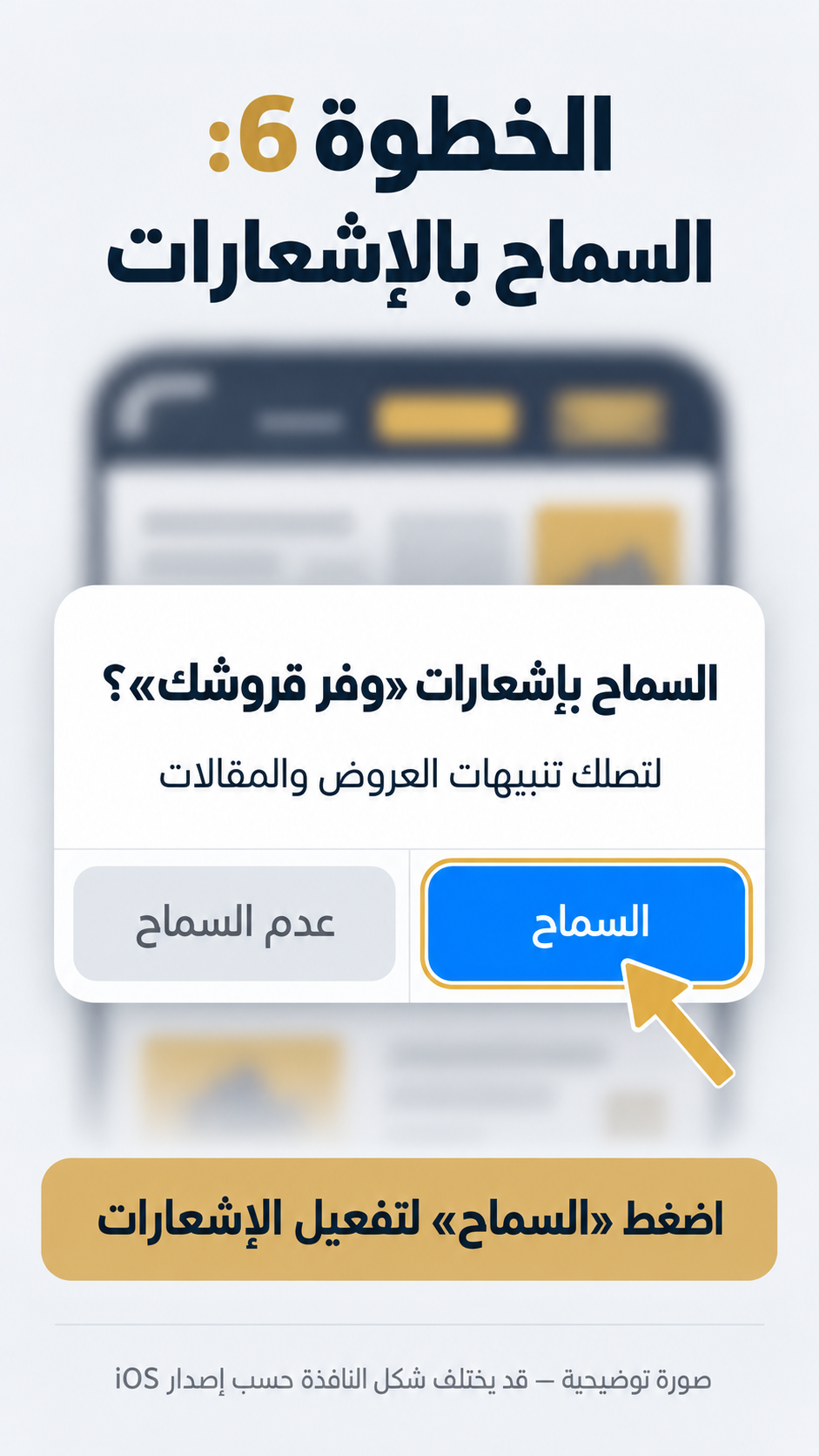
الخطوة 6 — اسمح بالإشعارات: عندما تظهر نافذة طلب الإذن، اضغط «السماح». الصورة التالية توضيحية لأن الإشعارات كانت مفعّلة بالفعل على الجهاز وقت إعداد الشرح. إذا سبق أن سمحت بالإشعارات، قد لا تظهر هذه النافذة مرة أخرى. انتظر تأكيد التفعيل، ثم جرّب التنبيه من قسم الاختبار أدناه.
ثانيًا: إضافة وفر قروشك على الأندرويد
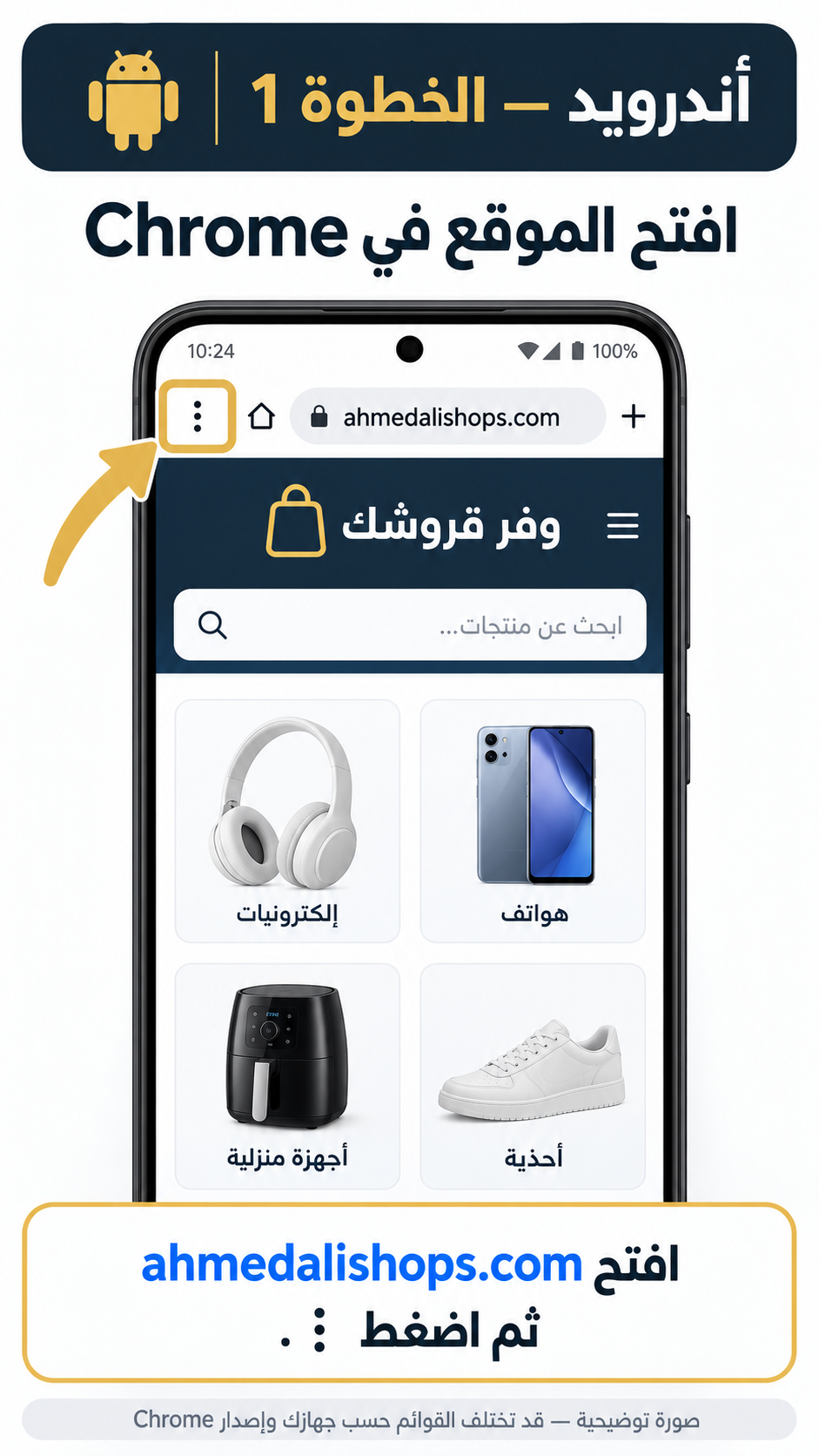
الخطوة 1 — افتح الموقع في Chrome: اكتب ahmedalishops.com وافتح الصفحة الرئيسية، ثم اضغط زر النقاط الثلاث ⋮ بجانب شريط العنوان لفتح قائمة المزيد. صور الأندرويد التالية توضيحية مولّدة؛ قد تختلف القوائم، والأيقونة المعروضة رمز مبسّط وليست شعار الموقع الفعلي.
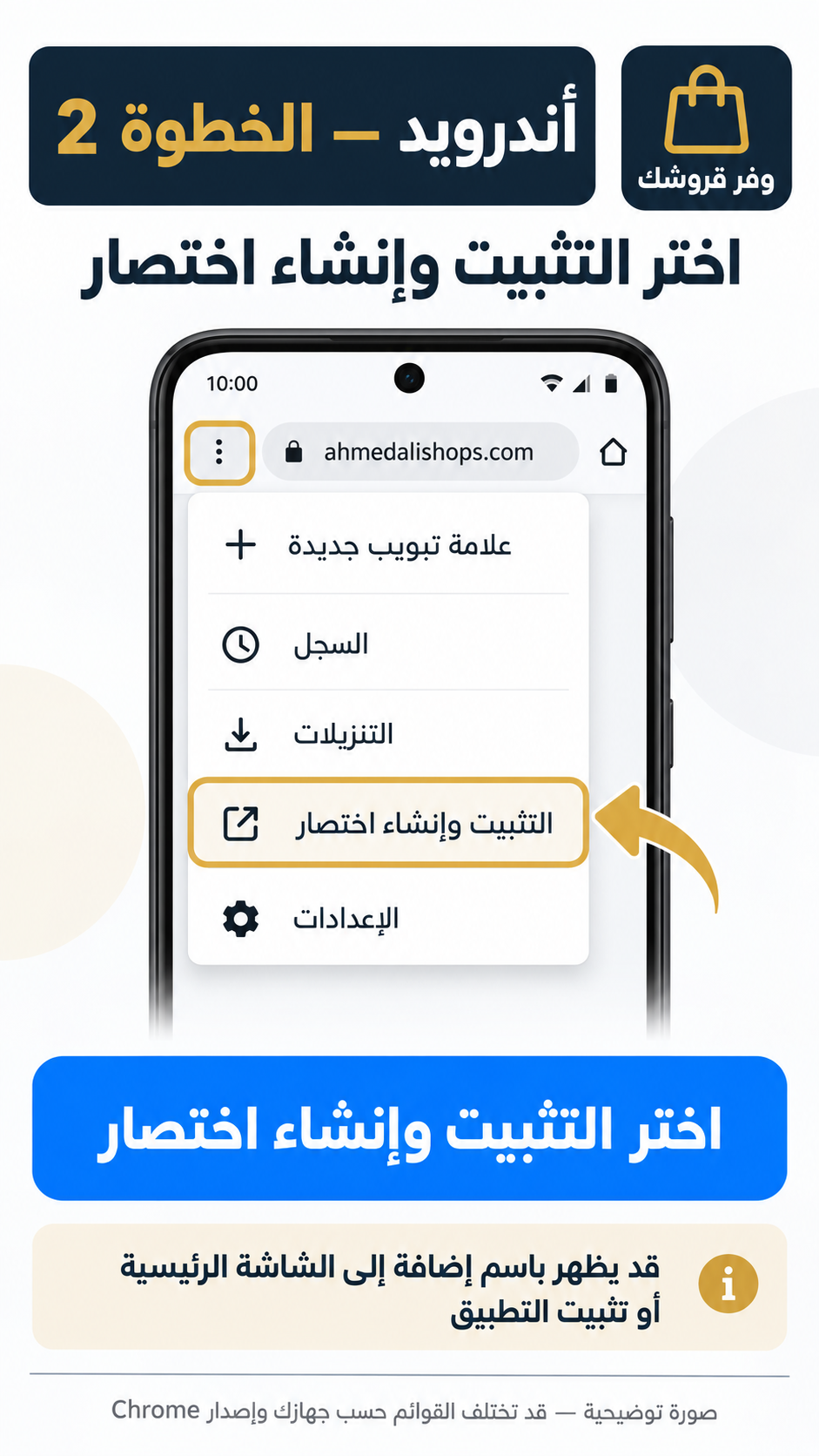
الخطوة 2 — اختر التثبيت وإنشاء اختصار: من قائمة Chrome اختر «التثبيت وإنشاء اختصار»، ثم «تثبيت». قد يظهر الخيار باسم «إضافة إلى الشاشة الرئيسية» أو «تثبيت التطبيق» حسب إصدار المتصفح والجهاز.
الخطوة 3 — أكّد التثبيت: في نافذة تأكيد «وفر قروشك»، اضغط «تثبيت» واتبع التعليمات الظاهرة. قد يظهر زر «إضافة» إذا كانت الطريقة المتاحة إنشاء اختصار على الشاشة الرئيسية.
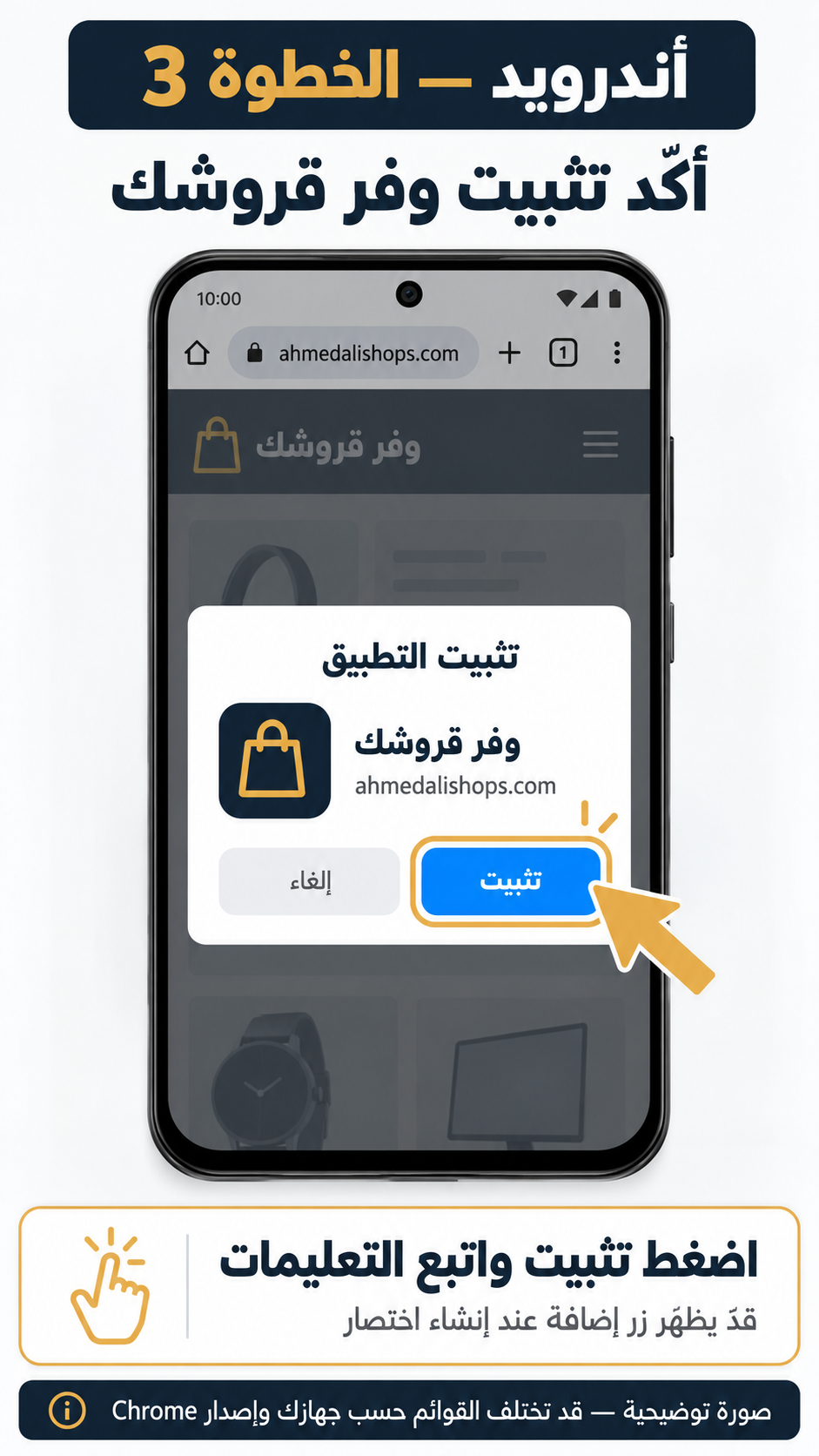
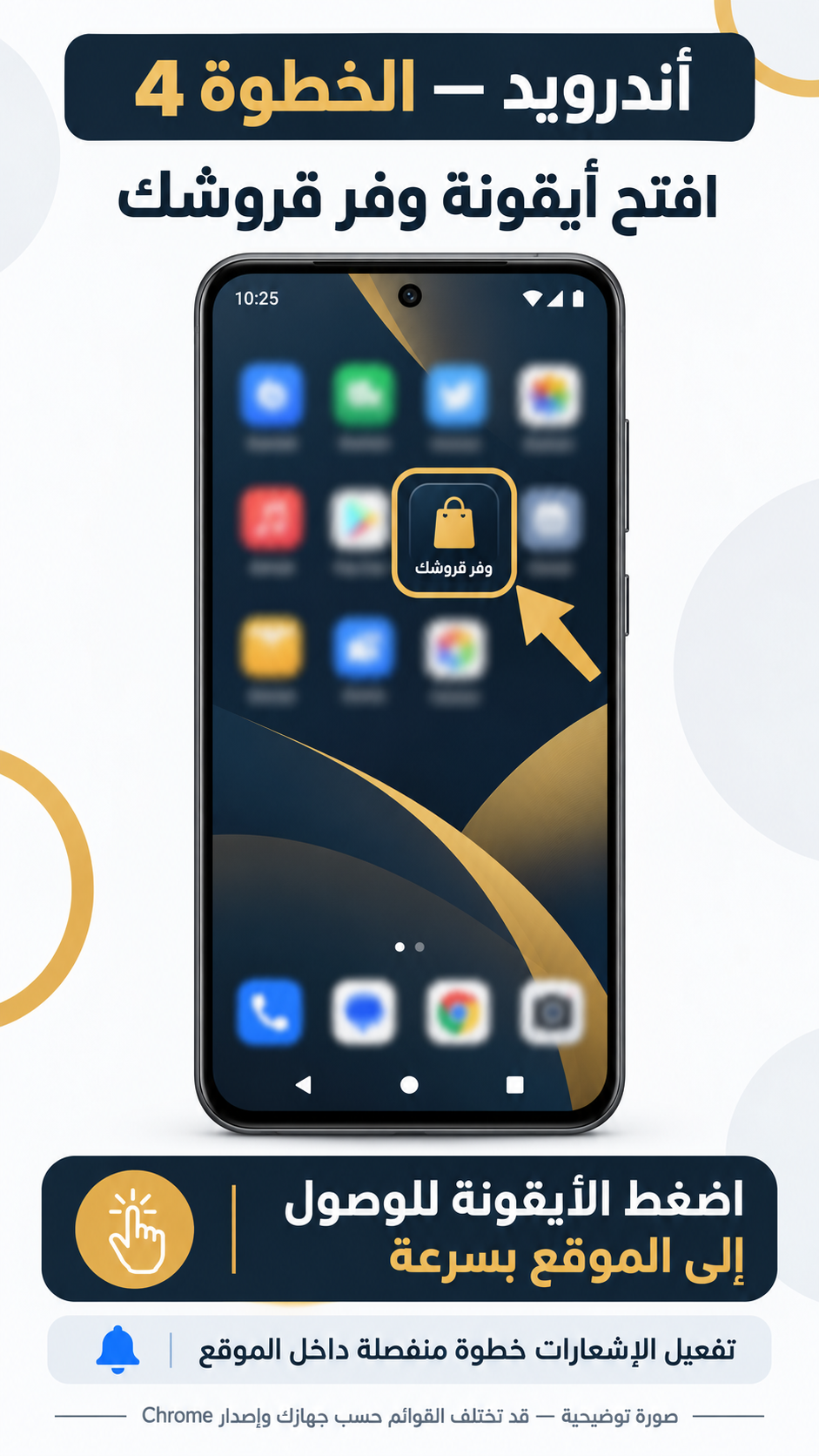
الخطوة 4 — افتح أيقونة وفر قروشك: ابحث عن أيقونة الموقع على الشاشة الرئيسية أو في قائمة التطبيقات واضغط عليها. الأيقونة في الصورة رمز توضيحي مبسّط؛ ستظهر على جهازك أيقونة الموقع الفعلية. لتفعيل التنبيهات بعد الإضافة، مرّر داخل الموقع إلى أسفل الصفحة واضغط «تفعيل تنبيهات العروض»، ثم اسمح بالإشعارات كما في القسم التالي. الإضافة وحدها لا تفعّل الإشعارات تلقائيًا. على Chrome للأندرويد يمكن أن تعمل إشعارات الموقع أيضًا من المتصفح عند السماح بها.
ثالثًا: تفعيل الإشعارات على الجهازين
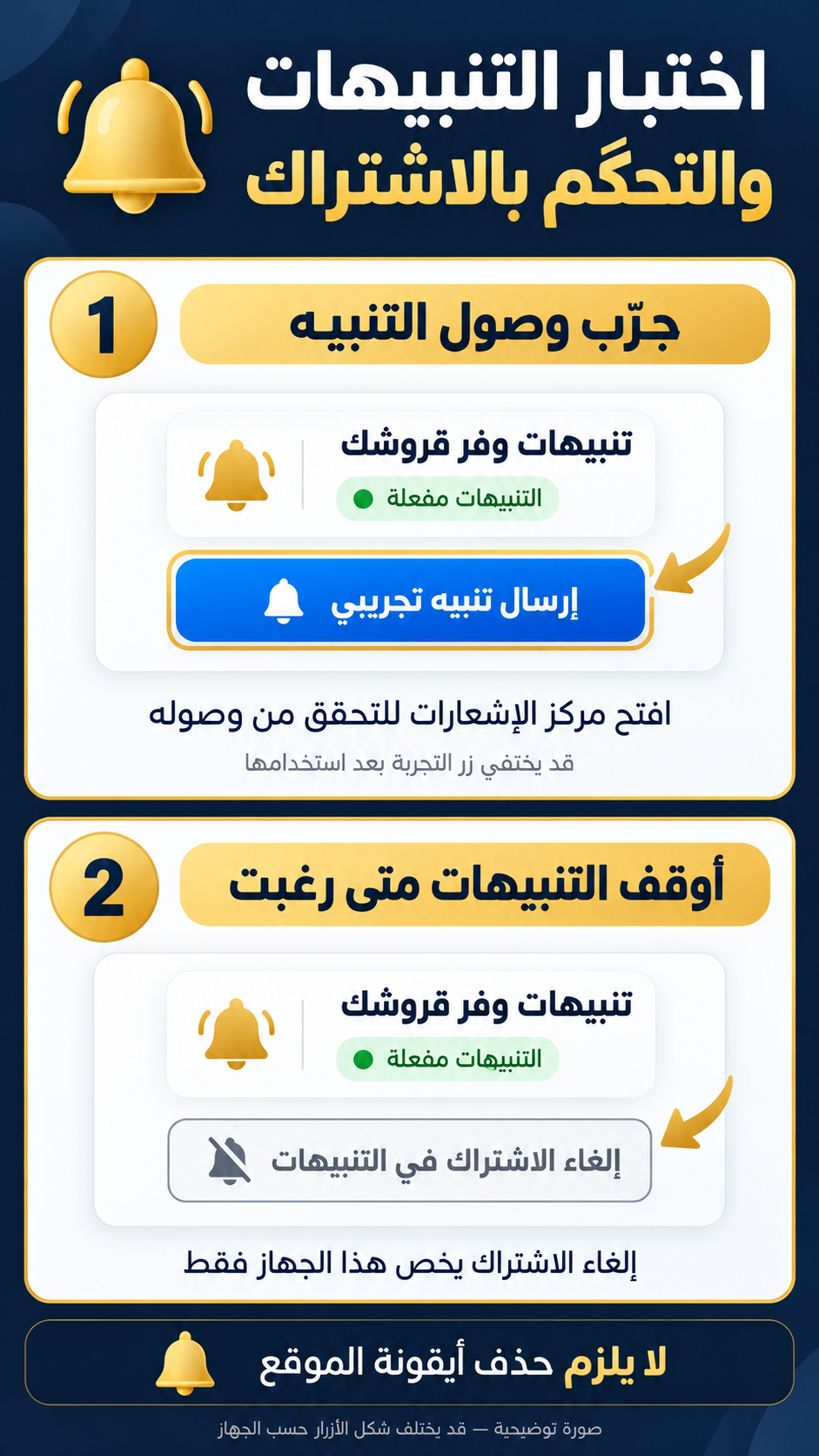
1. اضغط زر التفعيل: في قسم «تنبيهات وفر قروشك» أسفل الصفحة، اضغط «تفعيل تنبيهات العروض». على الآيفون نفّذ ذلك داخل الموقع المفتوح من أيقونة الشاشة الرئيسية. 2. اسمح بالإشعارات: عندما يظهر طلب النظام أو المتصفح، اختر «السماح» أو Allow. وإذا طلب الأندرويد السماح بإشعارات التطبيق أو Chrome أيضًا، وافق إن كنت تريد استقبال التنبيهات. انتظر رسالة «تم تفعيل التنبيهات لهذا الجهاز». سيتغيّر زر التفعيل إلى «إلغاء الاشتراك في التنبيهات». كل جهاز يحتاج إلى تفعيل مستقل؛ التفعيل على هاتف لا يفعّل هاتفك الآخر.
3. جرّب وصول التنبيه: بعد التفعيل اضغط «إرسال تنبيه تجريبي» إذا كان ظاهرًا. افتح مركز الإشعارات؛ قد لا يظهر التنبيه كبانر أثناء بقاء الموقع مفتوحًا. رسالة قبول التنبيه تعني أن خدمة الجهاز قبلت إرساله، ولا تؤكد ظهوره على الشاشة؛ ذلك يعتمد على اتصالك وإذن الإشعارات وإعدادات الجهاز. بعد تجربة ناجحة قد يختفي زر التجربة؛ هذا طبيعي. 4. تحكّم باشتراكك: لإيقاف التنبيهات لهذا الجهاز اضغط «إلغاء الاشتراك في التنبيهات». يمكنك التفعيل مجددًا متى رغبت. لا يلزم حذف أيقونة الموقع لإلغاء الاشتراك.
إذا لم تظهر الإشعارات: جرّب هذه الحلول
على الآيفون: تأكد أنك فتحت «وفر قروشك» من أيقونة الشاشة الرئيسية وأن النظام iOS 16.4 أو أحدث. افتح إعدادات الجهاز ثم «الإشعارات»، وابحث عن «وفر قروشك» وفعّل «السماح بالإشعارات» إن كان التطبيق ظاهرًا. راجع السماح بالعرض على شاشة القفل ومركز الإشعارات والبانرات، وإعدادات التركيز أو عدم الإزعاج. إذا لم يظهر اسم الموقع، افتحه من أيقونته واطلب التفعيل أولًا. على الأندرويد: داخل Chrome افتح القائمة ثم «الإعدادات» ثم «إعدادات الموقع الإلكتروني» ثم «الإشعارات»، واسمح بالإشعارات لموقع ahmedalishops.com. يمكنك أيضًا فتح الموقع ثم معلومات الصفحة بجانب العنوان، ثم «الأذونات» ثم «الإشعارات». راجع من إعدادات الهاتف إشعارات Chrome أو تطبيق «وفر قروشك»، بحسب طريقة تثبيته. إذا اخترت عدم السماح سابقًا: لن يؤدي الضغط المتكرر على زر الموقع بالضرورة إلى إظهار طلب جديد؛ غيّر إذن الإشعارات من إعدادات الجهاز أو المتصفح ثم أعد المحاولة. إذا ظهرت «التنبيهات غير جاهزة حاليًا» أو «تعذر تفعيل التنبيهات»: تحقق من الإنترنت وأعد المحاولة لاحقًا. قد تكون المشكلة مؤقتة في خدمة الموقع، ولا تعني دائمًا وجود مشكلة في هاتفك. إذا اختفى زر التجربة: قد تكون جرّبت التنبيه مسبقًا على هذا الجهاز. راجع حالة الاشتراك بدل انتظار ظهور الزر مجددًا.
أسئلة سريعة
هل أحتاج إلى حساب لزيارة الموقع وتفعيل التنبيهات؟ لا تحتاج إلى حساب إدارة الموقع؛ خطوات هذا الدليل خاصة بالزوار. هل يمكن أن تصلني التنبيهات دون إبقاء الصفحة أمامي؟ نعم، يمكن أن تصل عبر خدمة إشعارات الجهاز بعد الاشتراك، بحسب دعم النظام واتصال الإنترنت وإعدادات الإشعارات. هل التفعيل على الآيفون مثل الأندرويد؟ خطوة السماح متشابهة، لكن الآيفون يتطلب الإضافة للشاشة الرئيسية وفتح الموقع من الأيقونة أولًا. هل أحتاج إلى إعادة تثبيت التطبيق مع كل عرض جديد؟ لا، افتح الموقع من الأيقونة لمشاهدة المحتوى الحالي. ابدأ الآن بإضافة «وفر قروشك» للشاشة الرئيسية، ثم فعّل التنبيهات لتتابع ما نختاره لك من عروض ومقالات.
المراجع الرسمية
دليل Apple: إضافة الموقع كتطبيق على الآيفون
دليل Google: تثبيت تطبيقات الويب على الأندرويد
دليل Google: السماح بإشعارات المواقع وحل مشاكلها